トップページ > サイト作成 > テストサーバ構築 > CGI「Perl」をWindowsにインストールする
CGI「Perl」をWindowsにインストールする
CGIの代表的な種類として、「Perl」が挙げられます。
Perlはほとんどのサーバで実装されており、無料ホームページ領域でも利用可能のところは多いです。
「Perl」は無料で配布されており、UNIX版、Windows版など対応するOSも多いのが特長です。
ここでは、Windows版「ActivePerl」のインストール方法を説明します。
(1)「ActivePerl」のダウンロード
ソフトのダウンロードを行います。
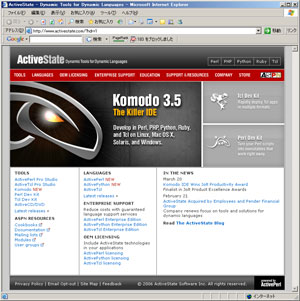
バージョンは日々更新されます。
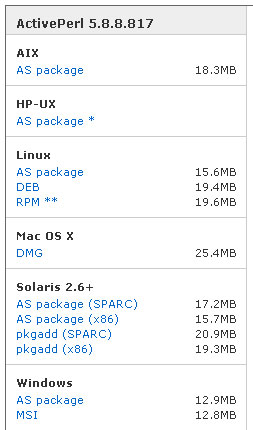
Windows版「ActivePerl-5.8.8.817-MSWin32-x86-257965.msi」を利用します。
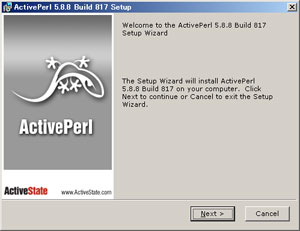
(2)インストール開始
「ActivePerl-5.8.8.817-MSWin32-x86-257965.msi」をダブルクリックするとインストール画面になります。
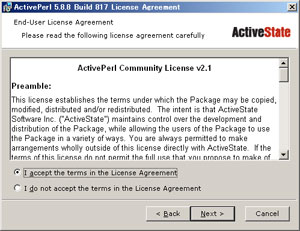
(3)同意画面
同意して次へ進みます。
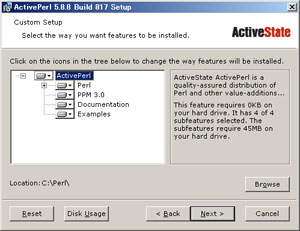
(4)インストール設定
インストールするものを選択します。
ここでは既にインストールしているWEBサーバ「Apache」に合わせるため、「Browse」ボタンを押して「c:/usr/local/」フォルダを選択します。
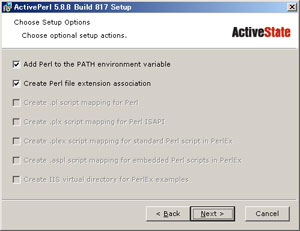
(5)オプションの設定
オプションを設定します。
ここではそのまま次へ進みます。
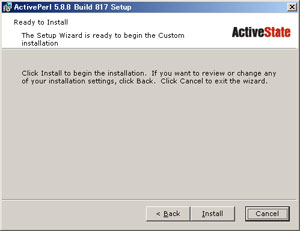
(6)インストール
「Install」ボタンを押してインストールを完了させます。
完了したら「Finish」でウィンドウを閉じます。
(7)WEBサーバの設定
「C:\usr\local\Apache2\conf\httpd.conf」を編集します。
#ScriptAlias /cgi-bin/ "C:/Program Files/Apache Group/Apache2/cgi-bin/"
ScriptAlias /cgi-bin/ "D:/home/cgi-bin/"
・
・
#<Directory "C:/Program Files/Apache Group/Apache2/cgi-bin">
<Directory "D:/home/cgi-bin">
・
・
AddHandler cgi-script .cgi .pl
・
・
AddType application/x-httpd-cgi .cgi
AddType application/x-httpd-cgi .pl
(8)WEBサーバの再起動
confファイルを変更したため、Apacheを再起動します。
(9)CGIファイルの作成
(7)でCGIが動作するフォルダとして「cgi-bin」を指定しているため、「D:/home/」に「cgi-bin」フォルダを作成します。
次に、テキストエディタに下記を記入して「test.cgi」として「cgi-bin」フォルダに保存します。
#!/usr/local/bin/perl
print "Content-type: text/plain\n\n";
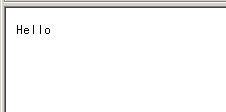
print "Hello";
(10)CGIの動作確認
「http://localhost/cgi-bin/test.cgi」にアクセスすると、サイトが表示されます。
関連記事
Windows に Python をインストールして実行する方法
プログラム
Python は AI やディープラーニングで利用されるプログラム言語で IT エンジニアの取得したいスキルの 1 つに挙げられており、まずは簡単な動作確認するために Python を Windows にインストールして実行する方法を紹介する。
内部結合(INNER JOIN)と外部結合(LEFT/RIGHT JOIN)の違い
プログラム
データベースの操作で結合(リレーション)と呼ばれる 1 回の参照で複数のテーブルの情報を合わせて表示する機能があり、結合方法として用意されている内部結合(INNER JOIN)と外部結合(OUTER JOIN)の使い方と違いについて解説する。
Mapbox の地図データをサイト内に埋め込む基本的な使い方
プログラム
ウェブサイトやブログに地図を埋め込む場合に無償または有償で提供されている地図サービスを利用できるが、いくつかある地図サービスの中から Mapbox の地図データをサイト内に埋め込む方法について紹介する。
Google Map API を使ってサイトに地図を埋め込む方法とキーの取得
プログラム
ウェブサイトやブログに地図を埋め込む際に無償または有償で公開されている地図サービスを利用することができるが、その中で Google Map をウェブサイトに埋め込む方法と利用にあたり必要なキーの取得について紹介する。
PHP で「Non-static method *** should not be called statically」が出る場合の対応方法
プログラム
PHP を利用しているとエラーログ等に「Non-static method *** should not be called statically」が表示されることがあり、このエラーが出る原因と対応方法について紹介する。