トップページ > サイト作成 > テストサーバ構築 > PHP を Windows にインストールして動作確認する方法
PHP を Windows にインストールして動作確認する方法
[初回公開] 2013年05月10日
PHP はサーバで動作するプログラム言語(CGI)で、ブログの Wordpress の動作環境にもなっており広く利用されているが、サーバではない手元の Windows OS のパソコンでも PHP が動作するようにインストールと簡単な動作確認できるところまでを紹介する。
このページの目次
1. Windows に PHP をインストール
PHP を Windows にインストールして動作させるためには Windows 版が必要となり、インストール後は PHP の設定ファイルとなる php.ini を編集することで利用可能となる。
1-1. Windows 版の PHP をダウンロード
まず最初に PHP の Windows 版を下記の公式サイトよりダウンロードする。
PHP のバージョンは日々更新されているため、できるだけ最新のものを入手するのが好ましいが、リリース間もないバージョンは不具合がありすぐに次のバージョンがリリースされたり、利用するプログラムによっては最新バージョンに対応していないこともある。
そのため、状況によっては古いバージョンの PHP をダウンロードすることもある。
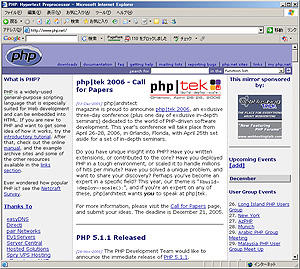
今回は古いプログラムの動作確認を行うため Windows版 の php-5.0.5-Win32.zip(バージョン:5.0.5)をダウンロードする。
-> PHP 公式サイト
1-2. ダウンロードファイルの解凍
公式サイトからダウンロードした圧縮ファイル「php-5.0.5-Win32.zip」を解凍し、解凍して生成されたフォルダの名称を「php」に変更する。
1-3. php フォルダの設置
解凍してフォルダ名を「php」にしたフォルダを Windows 内の下記に移動して設置する。
C ドライブの下にフォルダ「usr」が無い場合は作成、別途 Web サーバの Apache をインストールして利用している場合は、そのまま /usr を利用するものとする。
c:/usr/
1-4. 設定ファイル php.ini の変更
Redhat や CentOS など Linux 版と同じく、PHP 自体の設定は php.ini のファイルで行う。
ダウンロードして解凍したフォルダ内には php.ini は無く、ベースとなる php.ini-dist があるのでこのファイルをコピーし、ファイル名を php.ini に変更する。
ファイル名の変更後は php.ini をテキストエディタ等で開いて次の項目を変更する。
;extension_dir = "./"
 ↓
extension_dir = C:\usr\php\ext

;mbstring.language = Japanese
 ↓
mbstring.language = Japanese

;mbstring.internal_encoding = EUC-JP
 ↓
mbstring.internal_encoding = EUC-JP

;mbstring.http_output = SJIS
 ↓
mbstring.http_output = SJIS
1-5. インストールの確認
PHP が Windows 上で動作するか確認するためにコマンドプロンプトで次のコマンドを実行して PHP のバージョンが表示されれば、インストール完了となる。
C:\usr\php> php -i
2. Web サーバ Apache の準備
Wordpress など PHP のプログラムをブラウザを介して動作させる場合は別途 Apache などが代表する Web サーバが必要になる。
既に Windows 内に Apache がインストールされていれば、Apache と PHP を連携させるために Apache の設定ファイルである httpd.conf の内容を変更する。
LoadModule php5_module C:/usr/php/php5apache2.dll ← 追記
DirectoryIndex に index.php を追記
AddType application/x-httpd-php .php ← 追記
AddType application/x-httpd-php-source .phps ← 追記
httpd.conf を修正した後は稼働中の Apache に反映させて有効化するためにサービスの再起動を実施する。
3. PHP プログラムの準備
ブラウザで PHP のプログラムを実行して動作確認するために下記の内容を記述した PHP のプログラムファイルを用意する。 ファイル名は info.php として保存する。
<? phpinfo(); ?>
プログラムは一行だけだが、phpinfo() は php.ini で設定されている環境情報などを表示する予め PHP に用意されている関数である。
4. PHP の動作確認
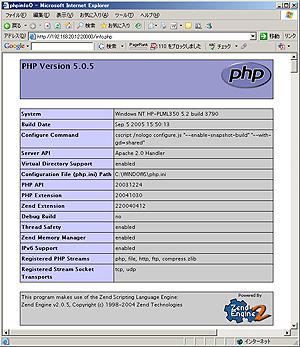
前述で用意した PHP のプログラムファイルを動作させるために、Web サーバの公開ディレクトリにファイルを設置し、次の URL にブラウザでアクセスすると PHP の状態が表示される。
画面が表示されることで、「Windows 上で PHP が動作すること」と「Apache と PHP が連携できていること」が確認できる。
http://localhost/info.php
関連記事
Windows に Python をインストールして実行する方法
プログラム
Python は AI やディープラーニングで利用されるプログラム言語で IT エンジニアの取得したいスキルの 1 つに挙げられており、まずは簡単な動作確認するために Python を Windows にインストールして実行する方法を紹介する。
内部結合(INNER JOIN)と外部結合(LEFT/RIGHT JOIN)の違い
プログラム
データベースの操作で結合(リレーション)と呼ばれる 1 回の参照で複数のテーブルの情報を合わせて表示する機能があり、結合方法として用意されている内部結合(INNER JOIN)と外部結合(OUTER JOIN)の使い方と違いについて解説する。
Mapbox の地図データをサイト内に埋め込む基本的な使い方
プログラム
ウェブサイトやブログに地図を埋め込む場合に無償または有償で提供されている地図サービスを利用できるが、いくつかある地図サービスの中から Mapbox の地図データをサイト内に埋め込む方法について紹介する。
Google Map API を使ってサイトに地図を埋め込む方法とキーの取得
プログラム
ウェブサイトやブログに地図を埋め込む際に無償または有償で公開されている地図サービスを利用することができるが、その中で Google Map をウェブサイトに埋め込む方法と利用にあたり必要なキーの取得について紹介する。
PHP で「Non-static method *** should not be called statically」が出る場合の対応方法
プログラム
PHP を利用しているとエラーログ等に「Non-static method *** should not be called statically」が表示されることがあり、このエラーが出る原因と対応方法について紹介する。