トップページ > サイト作成 > 作成ソフト > サイトの管理 -Dreamweaver-
サイトの管理 -Dreamweaver-
「サイトの管理」機能を利用すれば、ページを他のフォルダに移動したときに自動的に画像やリンクのパスを変更してくれたり、ページ全体で共通する箇所を瞬時に変更したりすることができます。
その、「サイトの管理」を利用する手順は以下の通りです。
(1)「サイトの管理」を起動
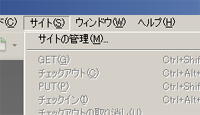
ソフトを起動して、上のメニューから「サイト->サイトの管理」を選択します。
(2)メニュー画面の表示
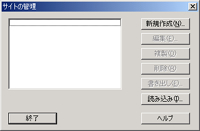
メニュー画面が表示されます。
何も登録していない場合は、上のようになります。
(3)新規作成
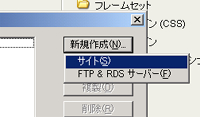
「新規作成->サイト」を選択します。
(4)サイト名の設定
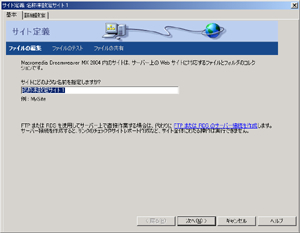
新たに設定画面が表示されます。
登録するサイト名を設定します。
(Dreamweaver上での名前なのでサイトデータには影響ありません)
(5)ファイルの設定
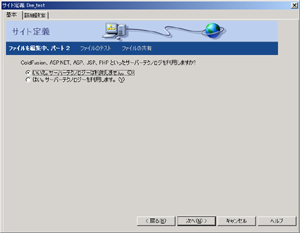
プログラムと連携する場合は「はい」を選択します。
通常のサイト作成では「いいえ」を選択します。
(6)サイトデータの保存場所を設定
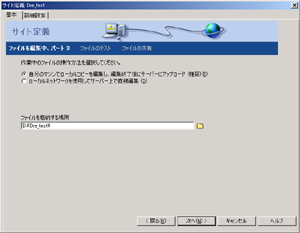
サイトのデータが自分のパソコンの中にある場合は上にチェックをします。
下の入力欄には、サイトデータがある場所を指定します。
(7)サイトアップの設定
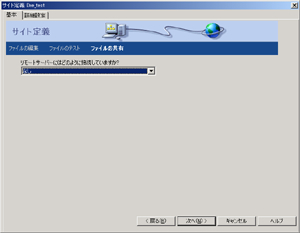
サイトデータをDreamweaverからサーバにアップする場合はそれぞれの設定を行います。
別途アップする場合は「なし」を選択します。(推奨)
(8)設定の確認
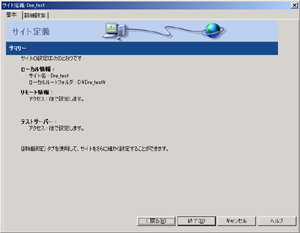
設定の確認をして、問題なければ「終了」を選択します。
(9)設定完了
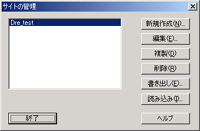
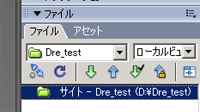
設定が完了すると、「サイトの管理」に追加されます。
それと同時に、「ファイル」ウィンドウにサイトデータ保存先の状況が表示されます。
関連記事
GIMPで画像背景を透明化・切り抜く手順!初心者でもキレイに仕上がる方法
ソフトウェア
トップページ > ソフトウェアの操作 > GIMPで画像背景を透明化・切り抜く手...
ソフトウェア
Office 製品(Word、Excel、PowerPoint)や Adobe 製品(Illustrator、Photoshop)など各種ソフトウェアの操作方法やトラブルシューティングについて紹介する。
ダブルクリックで Linux に SSH ログイン!テラタームで作る自動ログインショートカット完全ガイド
ソフトウェア
Linux サーバーへ SSH 接続する方法は多く存在するが、毎回コマンドを入力したり設定を開いたりするのは意外と手間がかかるものである。本記事では、一般的な SSH ログイン方法から、テラタームを使ったログイン方法、さらに「ダブルクリックだけ」で自動ログインできる便利なショートカットの作成手順までを解説する。
Visual Studio Code でファイルやフォルダを開いて編集する方法
ソフトウェア
Visual Studio Code はプログラムを行う際に利用するテキストエディタだが、複数のファイルで構成されるアプリケーションやウェブサイトではフォルダでまとめられることが多いため、VSCode でファイルやフォルダを開いて編集する方法について紹介する。
ソフトウェア
無料でプログラム開発ができる Visual Studio Code は一般的なテキストエディタと同じようにソースコードを記入する欄の他に、フォルダ階層やプログラムの実行結果を同時に表示することができるため、主となる 6 つの作業エリアと役割について紹介する。