トップページ > ソフトウェアの操作 > GIMPで画像背景を透明化・切り抜く手順!初心者でもキレイに仕上がる方法
GIMPで画像背景を透明化・切り抜く手順!初心者でもキレイに仕上がる方法
ブログやSNSのアイコン、ECサイトの商品画像、プレゼン資料など、画像の背景をサッと消して「被写体だけ」を切り抜きたい場面は意外と多いですよね。無料の高性能画像編集ソフト「GIMP」を使えば、専用の有料ツールを使わなくても、キレイに画像の背景を切り抜くことができます。基本の「パスツール」を使った切り抜き手順をステップ順に詳しく解説します。
このページの目次
1. 画像の背景を切り抜くことの汎用性
背景の切り抜き(透過処理)は、画像編集において非常に汎用性の高いテクニックです。
不要な背景を消して被写体だけを抽出することで、別の背景画像と合成したり、資料やWebページのデザインに違和感なく馴染ませたりできるようになります。
特に、ブログアイキャッチの作成、YouTubeサムネイルの人物切り抜き、ECサイトの白い背景への置き換えなど、Webコンテンツの制作現場では欠かせない技術です。
切り抜きをマスターしておくと、既存の画像素材を自由に組み合わせて新しいビジュアルを作成できるようになり、デザイン表現の幅が格段に広がります。
2. GIMP で背景を切り抜く方法
GIMPにはいくつかの切り抜き方法がありますが、最も正確でキレイに切り抜けるのが「パスツール」を使用した方法です。
複雑な境界線でも精密に指定できるため、プロのような仕上がりを目指す際におすすめの手法です。
ここからは、実際の操作画面に沿って、ステップ順に背景を切り抜く具体的な手順を解説していきます。
2-1. アルファチャンネルを追加する
画像の背景を透明にするためには、まず画像に「アルファチャンネル(透明度情報)」を追加しておく必要があります。
これが追加されていないと、背景を削除した際に透明にならず、白色や黒色で塗りつぶされてしまいます。
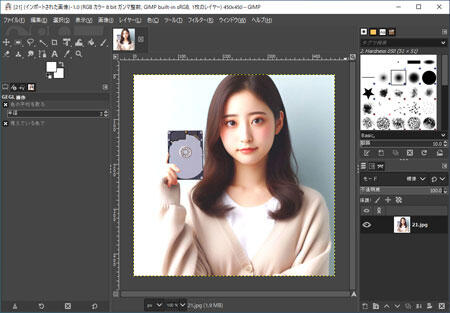
最初に下図のように GIMP に画像を読み込ませます。
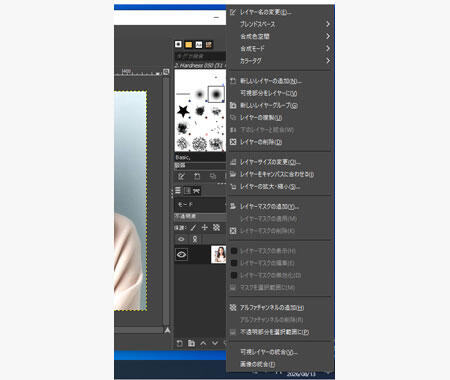
アルファチャンネルの追加は簡単で、GIMPの右側にあるレイヤー一覧から対象の画像を右クリックし、「アルファチャンネルの追加」を選択するだけです。
レイヤー名が太字から標準テキストに変われば準備完了です。
後から背景を削った際にチェック柄(透明を示す表示)が見えるようになり、背景が正しく透過される状態になります。
2-2. パスツールで対象の輪郭を囲む
次に、ツールボックスから「パスツール」を選択し、切り抜きたい被写体の輪郭に沿って点を打っていきます(クリックしていく)。
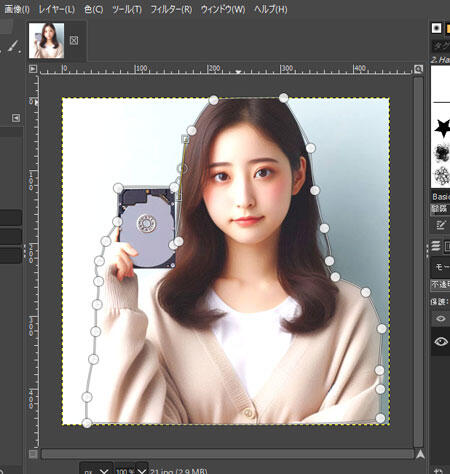
クリックした点と点の間が線で結ばれ、被写体をぐるりと一周囲むようにパスを作成します。
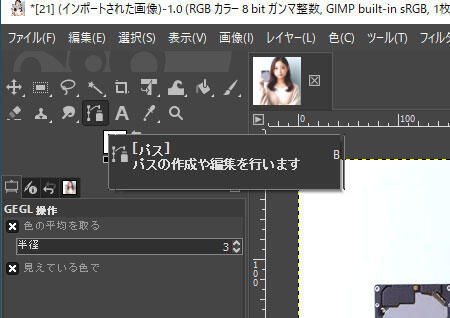
曲線の部分は、ドラッグしてハンドルを引っ張ることでカーブにフィットさせることが可能です。
最初は少し難しく感じるかもしれませんが、後から点を移動したりカーブを調整したりできるのがパスツールの強みです。
最後に最初の点(始点)を「Ctrlキー(MacはCmdキー)」を押しながらクリックすると、パスが閉じて囲みが完成します。
2-3. パスを選択範囲に変換する
被写体の輪郭に沿って閉じたパスを作成したら、それを実際の操作対象にするために「選択範囲」へと変換します。
作成した線の状態のままでは、まだ切り抜きや削除の操作を行うことができません。
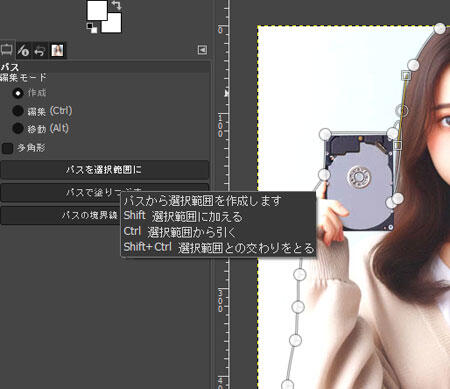
変換は、メニューバーの「選択」から「パスを選択範囲に」をクリックするか、パスツールのオプションパネルにある「パスを選択範囲に」ボタンを押すことで行えます。
変換が成功すると、先ほど引いた実線が点線の波(通称:蟻の行進)に変わり、被写体の周りが選択状態になったことが視覚的に確認できるようになります。
2-4. 選択範囲を反転して背景を消す
選択範囲に変換した直後は、「被写体」そのものが選択されている状態です。
このまま削除を実行すると被写体が消えてしまうため、選択範囲を反転させて「背景」を選択状態に切り替えます。
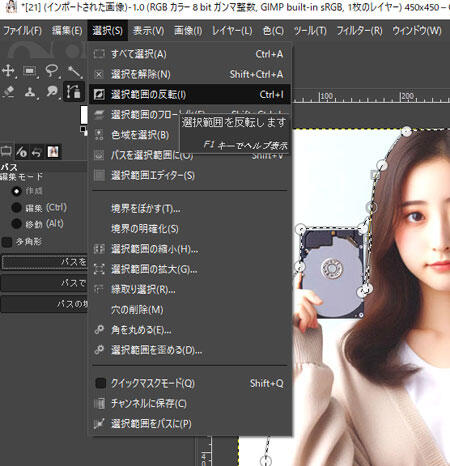
メニューバーの「選択」から「反転」(ショートカットキー:Ctrl + I)をクリックしてください。
これで被写体以外の外側(背景)が選択された状態になります。
この状態でキーボードの「Delete」キーを押すと、背景一括で削除され、マス目模様(透明の目印)が現れます。これで不要な背景の消去が完了です。
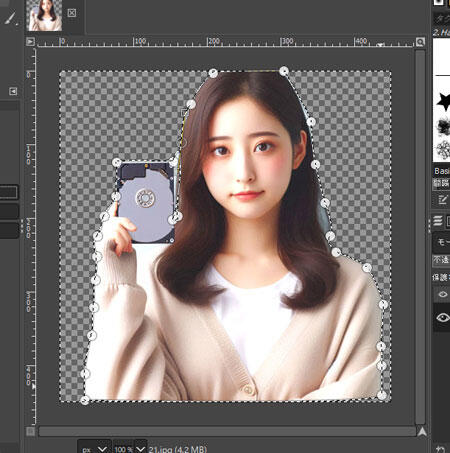
2-5. PNG 形式で保存する
背景を透過させた画像は、保存(エクスポート)する際のファイル形式に注意が必要です。
一般的な「JPEG形式」で保存してしまうと、せっかく透過させた背景が自動的に白色で塗りつぶされてしまいます。
透明度情報を保持して保存するには、「PNG形式」を選択する必要があります。
GIMPのメニューバー「ファイル」から「名前を付けてエクスポート」を選択し、ファイル名の拡張子を「.png」にして書き出します。
エクスポート時の設定ウィンドウが表示されますが、基本的にはデフォルトのまま実行すれば、背景がキレイに透けた画像を保存できます。
3. 画像の背景を切り抜くまとめ
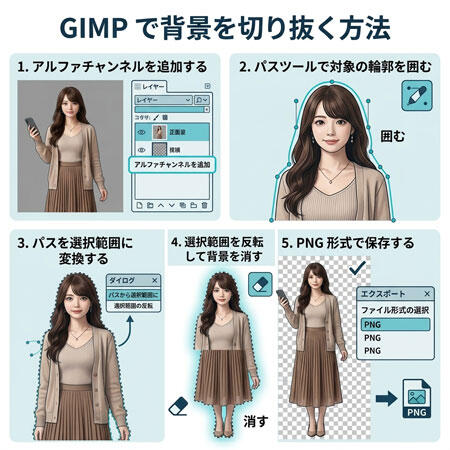
今回は、GIMPの「パスツール」を使って画像の背景をキレイに切り抜く基本手順をご紹介しました。
「アルファチャンネルの追加」から始まり、「パスでの囲み」「選択範囲の反転」「PNG形式での書き出し」という一連の流れさえ覚えてしまえば、どんな画像でも応用が効きます。
最初はパスツールの操作に少し慣れが必要かもしれませんが、練習を重ねるごとに素早く正確に切り抜けるようになります。
ブログ記事やデザイン制作で画像を扱う際は、ぜひ今回解説した手順を活用して、クオリティの高い画像を作成してみてください。
関連記事
ソフトウェア
Office 製品(Word、Excel、PowerPoint)や Adobe 製品(Illustrator、Photoshop)など各種ソフトウェアの操作方法やトラブルシューティングについて紹介する。
ダブルクリックで Linux に SSH ログイン!テラタームで作る自動ログインショートカット完全ガイド
ソフトウェア
Linux サーバーへ SSH 接続する方法は多く存在するが、毎回コマンドを入力したり設定を開いたりするのは意外と手間がかかるものである。本記事では、一般的な SSH ログイン方法から、テラタームを使ったログイン方法、さらに「ダブルクリックだけ」で自動ログインできる便利なショートカットの作成手順までを解説する。
Visual Studio Code でファイルやフォルダを開いて編集する方法
ソフトウェア
Visual Studio Code はプログラムを行う際に利用するテキストエディタだが、複数のファイルで構成されるアプリケーションやウェブサイトではフォルダでまとめられることが多いため、VSCode でファイルやフォルダを開いて編集する方法について紹介する。
ソフトウェア
無料でプログラム開発ができる Visual Studio Code は一般的なテキストエディタと同じようにソースコードを記入する欄の他に、フォルダ階層やプログラムの実行結果を同時に表示することができるため、主となる 6 つの作業エリアと役割について紹介する。
Photoshop, ソフトウェア
Photoshop でキャンパスに配置した図形や読み込んだ画像内の特定の色を削除したり、透明化する場合の手順を紹介する。色を削除すると切り抜かれた状態となるためキャンバスの背景色の色が表示されるようになり、もし背景色を透明にしている場合は背面に画像等を配置することで合成することができる。