トップページ > ソフトウェアの操作 > GIMPで画像を切り抜く2つの方法!SNS投稿に便利なトリミング手順を解説
GIMPで画像を切り抜く2つの方法!SNS投稿に便利なトリミング手順を解説
SNSに写真を投稿するとき、「もう少し余白を削りたいな」「主役を中央に寄せたいな」と感じることってありますよね。そんなときに役立つのがトリミング(切り抜き)です。今回は、SNS投稿でもすぐに活かせるGIMPでの画像切り抜き手順をわかりやすくまとめました。

このページの目次
1. SNSで重宝する画像の切り抜き機能
SNSに画像をアップする際、不要な背景や端の写り込みをカットするだけで、写真の印象はぐっと引き締まります。
投稿するSNSやレイアウトに合わせて縦横比を整えれば、タイムラインやプロフィール画面でも見やすくなり、伝えたい主役がしっかり際立つのです。さらに、余分な部分を削ることで画像ファイルが少し軽くなるメリットもあります。
スマホアプリで手軽に切るのも良いですが、細かい位置調整や高画質さを保ちたいときには、パソコンのGIMPでトリミングすることをお勧めします。
2. GIMPで切り抜きツールを使う方法
GIMPで一番直感的にトリミングできるのが「切り抜きツール」を使う方法です。
範囲を指定して確定するだけのシンプルな流れなので、画像編集に慣れていない方でも迷わず扱えます。
まずは基本の操作手順を押さえて、狙った通りの構図に整えていきましょう。
ここでは、ツールを選んでから切り抜きを完了させるまでの3つのステップを順番に案内します。
2-1. 切り抜きツールを選択する
まずはGIMPのツールボックスから「切り抜きツール」を選びます。
アイコンはカッターや枠線を思わせる形をしており、クリックするとカーソルが切り抜きモードに切り替わります。
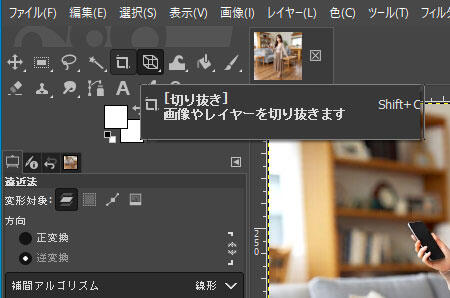
もしツールボックスが見当たらない場合やアイコンが見つからないときは、上部メニューの「ツール」から「変形」→「切り抜き」を選ぶことでも同じ機能を使えますので、ご自身の画面に合わせて選択してみてください。
2-2. 画像の上でドラッグする
切り抜きツールを選んだら、残したい範囲の角あたりにカーソルを合わせて、斜めにドラッグします。
すると点線の枠が表示され、切り抜くエリアを指定できるようになります。
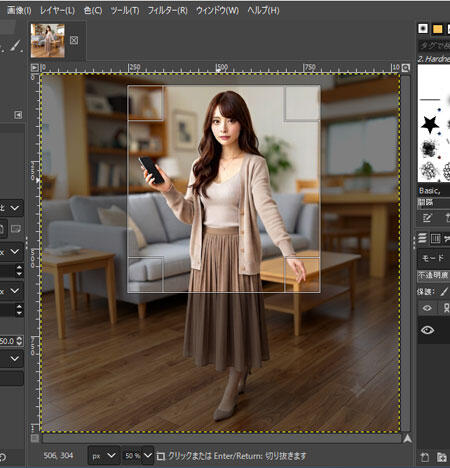
ドラッグしたあとも、枠の四隅や辺をドラッグすればサイズや位置を微調整できますし、ツールオプションからアスペクト比(縦横比)を固定することも可能です。
SNSの枠に合わせて納得いく範囲を探してみてください。
2-3. 枠の中央をクリックする
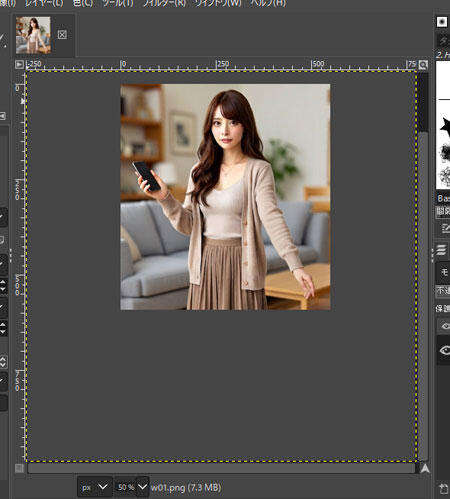
切り抜きたい範囲が決まったら、選択している枠の中央付近をクリックします(または「Enter」キーを押しても確定できます)。
すると枠の外側がすっきりと取り除かれ、指定した部分だけの画像に変わります。
3. 矩形選択ツールを使う方法
「まずは範囲を仮決めしてから切り抜きたい」「ほかの選択操作と組み合わせて使いたい」というときには、「矩形選択ツール」を使う方法も便利です。
四角い選択範囲を作ってから切り抜く流れなので、作業の途中で範囲を見直しやすいのが特徴です。
切り抜きツールとは少し操作感が異なりますが、こちらもとてもシンプルです。
3-1. 矩形選択ツールを選択する
ツールボックスの中から、四角い点線のアイコンである「矩形選択ツール」をクリックします。
こちらも上部メニューの「ツール」→「選択ツール」→「矩形選択」から選ぶことができます。
切り抜きツールと違って、この時点ではまだ画像は削られず、まずは「どこを選ぶか」を決める準備段階に入るイメージです。
気軽にクリックして始めてみましょう。
3-2. 画像の上でドラッグする
矩形選択ツールを選んだ状態で、残したい部分の上をドラッグして四角い選択範囲を作ります。
ドラッグし終えたあとも、四隅のハンドルを動かして大きさを変えたり、枠の中をドラッグして位置をずらしたりできるので、少しずつ理想の構図に近づけていきましょう。
SNS投稿用に特定の比率に揃えたい場合は、ツールオプションの「固定」を活用すると整えやすくなります。
3-3. 「選択範囲を切り抜き」を選択
選択範囲がバッチリ決まったら、上部メニューの「画像」をクリックし、その中から「選択範囲を切り抜き」を選びます。
すると選択していた四角い範囲が残され、それ以外の周囲がカットされます。最後に、仕上がった画像を「ファイル」→「名前を付けてエクスポート」からJPEGやPNG形式で保存すれば完了です。
SNSにアップロードする前に、全体の見え方も確認しておきましょう。
4. GIMPでトリミングするまとめ
GIMPでの画像切り抜きは、「切り抜きツール」でサッと決める方法と、「矩形選択ツール」で範囲を整えてから切り抜く方法の2つを押さえておけば十分です。
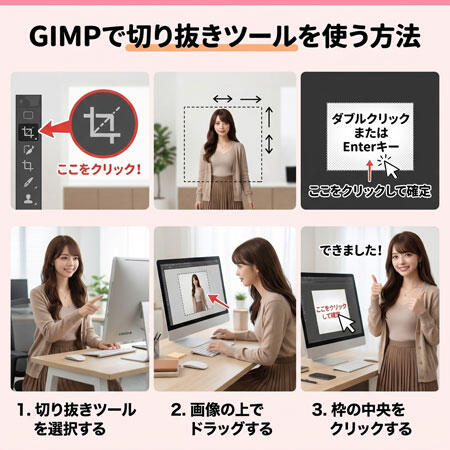
構図を少し工夫するだけで写真の伝わり方が変わりますので、ご自身のスタイルに合ったやり方で画像編集を楽しんでいきましょう。
関連記事
GIMPで画像背景を透明化・切り抜く手順!初心者でもキレイに仕上がる方法
ソフトウェア
トップページ > ソフトウェアの操作 > GIMPで画像背景を透明化・切り抜く手...
ソフトウェア
Office 製品(Word、Excel、PowerPoint)や Adobe 製品(Illustrator、Photoshop)など各種ソフトウェアの操作方法やトラブルシューティングについて紹介する。
ダブルクリックで Linux に SSH ログイン!テラタームで作る自動ログインショートカット完全ガイド
ソフトウェア
Linux サーバーへ SSH 接続する方法は多く存在するが、毎回コマンドを入力したり設定を開いたりするのは意外と手間がかかるものである。本記事では、一般的な SSH ログイン方法から、テラタームを使ったログイン方法、さらに「ダブルクリックだけ」で自動ログインできる便利なショートカットの作成手順までを解説する。
Visual Studio Code でファイルやフォルダを開いて編集する方法
ソフトウェア
Visual Studio Code はプログラムを行う際に利用するテキストエディタだが、複数のファイルで構成されるアプリケーションやウェブサイトではフォルダでまとめられることが多いため、VSCode でファイルやフォルダを開いて編集する方法について紹介する。
ソフトウェア
無料でプログラム開発ができる Visual Studio Code は一般的なテキストエディタと同じようにソースコードを記入する欄の他に、フォルダ階層やプログラムの実行結果を同時に表示することができるため、主となる 6 つの作業エリアと役割について紹介する。